執筆記録機能について
最終更新日:2021年09月08日
執筆記録機能についての説明です。
執筆ごとの今回はこれだけ執筆したなどの記録とそれを使った統計などの機能のことです。
まず最初に、これらの執筆記録は、ユーザー本人以外は見れないです。
また、記録は2020年09月01 00:00以降に執筆を開始したものです。
執筆記録

上の画像は、テキストライブ単位の執筆記録です。
2020年09月01日 00:00に執筆開始した記録がありますね。
執筆文字数は、200文字みたいです。
こんな感じに執筆ごとや日毎の執筆文字数などをまとめたものが執筆記録になります。
執筆記録の種類
執筆記録は、2種類あります。
テキストライブ単位とユーザー単位のものです。
テキストライブ単位では、執筆開始から執筆終了までを1つの記録としたものです。
ユーザー単位は、日毎の執筆記録をまとめたものです。
テキストライブの執筆記録
画像のようなものになります。
エディタ画面(作成したテキストライブ一覧が表示される画面)や、執筆画面の右上の歯車をクリック・タップで表示されるメニューから「執筆記録」を選択すると表示されます。
文字数や行数や総執筆文字数、執筆記録がデフォルトで見れます。
テキストライブの執筆記録には、速報とログを基に計測し直した記録の2種類があります。
執筆記録の左にチェックマークがあると思います。
それが色が薄い状態だと、速報の記録になります。
執筆終了から数時間経つと計測が完了した記録になります。
システムの関係上、速報は実際の数値とは大きく異なる場合があります。
速報がある理由ですが、
執筆終了時におおまかな数値でも知りたいので作りました。
手動で執筆終了した際に、速報として表示されます。
手動で執筆終了時に表示される速報は、エディタ設定よりON・OFFの切り替えが可能です
ユーザーの執筆記録
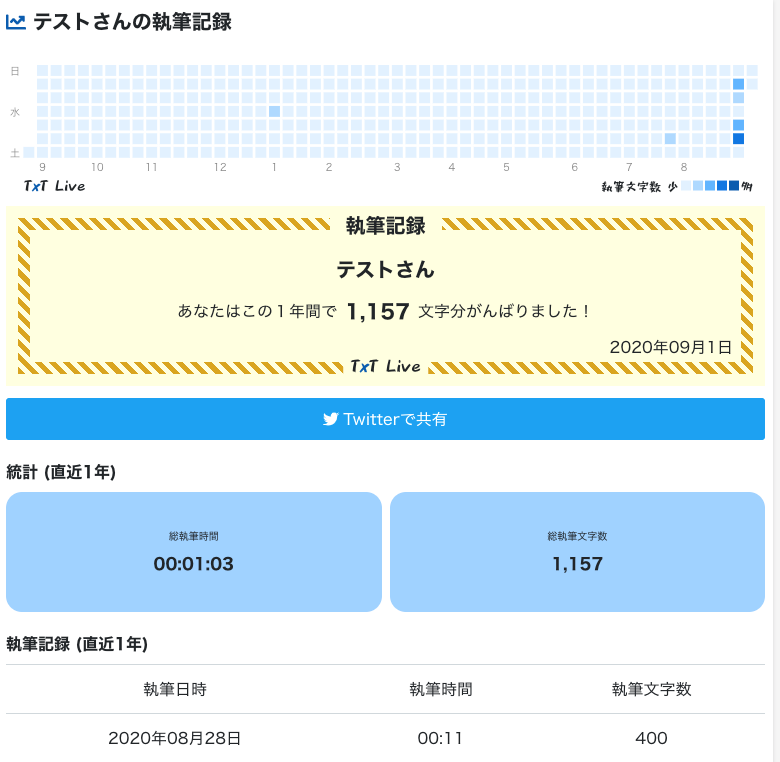
ユーザー単位だと、画像のようなものになります。
右上のユーザーアイコンをクリック・タップして表示されるメニューや設定・管理一覧画面から「執筆記録」を選択すると表示されます。
直近1年間の執筆記録の確認とその統計情報などが見れます。
テキストライブの執筆記録と異なる点は、4つ。
・デフォルトで表示されている項目の違い
・四角が並んでいる何か
・1年間の執筆記録の表示
・ユーザーの執筆記録は、ログを基に計測し直した記録のみを使用
四角が並んでいるグラフ

これは、直近1年間の執筆記録を可視化したものです。
四角1つが1日で、方向としては左上が過去右下が現在になります。
ユーザーさんの日毎の執筆記録を基に四角の色が変わります。
がんばった日ほど色が濃くなる感じです!
この色の濃さの遷移は、ユーザーごとに異なります。
1000文字書いたら必ず一番濃くなるとかっていうわけではないです。
そのユーザーの記録を基に、色の濃さを決めています。
なので、色が濃いのは本当にその日はいつもよりがんばったってことです!
ちなみにこのグラフは、画像を生成しているので画像保存ができるはずです。
保存してSNSなどで使っていただけると嬉しいです。
執筆文字数
一般的に、執筆文字数というと「400」文字の文章だと「400」文字ですが、テキストライブでは異なります。
テキストライブでは、追加文字数と削除文字数をあわせた文字数を執筆文字数としています。
これは、文章を表現を試行錯誤したところや、漢字の変換を悩んだところなども含めて執筆であるという考えの下、それを見える形にしたいためです。
追加文字数と削除文字数について
執筆文字数に使われている追加文字数と削除文字数は、更新ごとの文字数の差の積算の結果となります。
ここでいう更新とは、文字を追加したり削除したり変換したりなど、執筆中の文章に変化があった時を指します。
追加文字数・削除文字数は、タップ入力やローマ字入力など入力方式により、同じ文章を入力したとしても計測結果は異なります。
また、
・入力文字列
・漢字変換
・変換時未送信などのエディタの設定
・通信状況
・システムの仕様
以上のような要因により、追加文字数 - 削除文字数 がその執筆期間の開始時と終了時の文字数の差とは必ずしもなりません。
ご了承ください。
カット